Talep ayrıntısı ve elle talep açma
Talebi okuyun, eklerini güvenle görün, müşteriyle eşleştirin ve tek düğmeyle teklife dönüştürün.
Gelen bir talebi tek sayfada açar; metnini ve eklerini görür, müşteriyle eşleştirir, sahibini atar, reddeder ya da teklife dönüştürürsünüz. Talepler listesinde bir satıra ya da talep bildirimindeki bağlantıya basınca açılır.
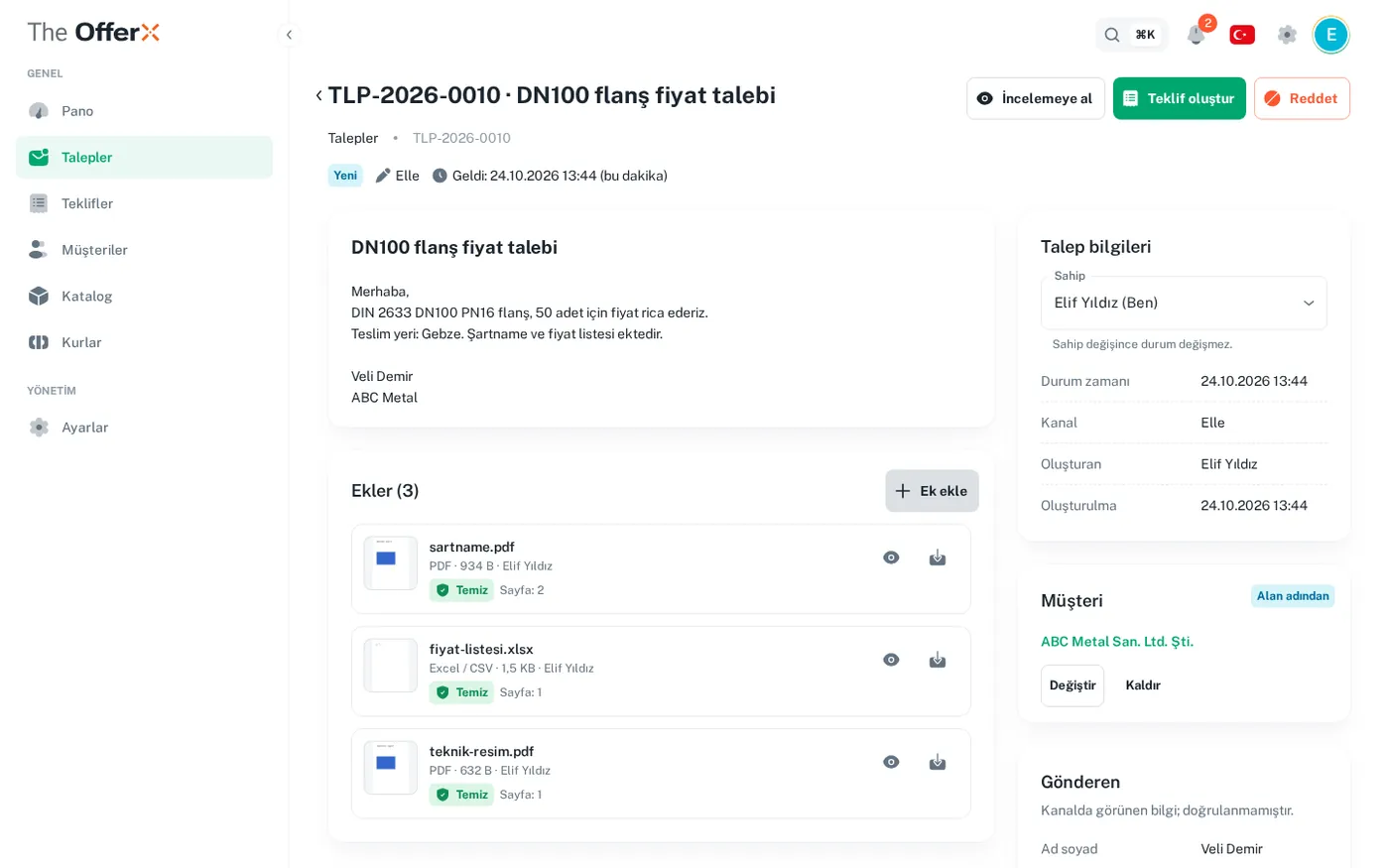
Sayfada neler var
- Başlık: talep numarası ve konu; altında durum, kanal ve geliş zamanı.
- Yapay zekâ okuması kartı (firmanızda yapay zekâ açıksa; bkz. Yapay zekâ okuması).
- Metin kartı: konu ve müşterinin yazdığı metin. Metin her zaman düz yazı olarak görünür.
- Ekler kartı: her dosyanın adı, türü, boyutu ve güvenlik etiketi: Taranıyor…, Temiz, Karantinada ya da Taranamadı. Temiz dosyalarda Önizle ve İndir. Ek ekle ile talebe sonradan dosya ekleyebilirsiniz.
- Talep bilgileri: sahip, durum, kanal, oluşturan.
- Müşteri: eşleşen müşteri ve nasıl eşleştiği (E-postadan, Alan adından, Telefondan, Elle), ya da Eşleşmedi. Müşteri eşle / Değiştir ile elle seçersiniz.
- Gönderen: kanalda görünen ad, e-posta, telefon ve firma adı. Bu bilgiler doğrulanmamıştır.
- Bağlı teklifler: talepten açılan teklif.
Zararlı içerik bulunan dosya Karantinada etiketiyle kalır; açılamaz, önizlenemez ve indirilemez.
Talebi işlemek
Sağ üstteki düğmeler talebin durumuna göre değişir:
| Durum | Düğmeler |
|---|---|
| Yeni | İncelemeye al, Teklif oluştur, Reddet |
| İnceleniyor | Teklif oluştur, Reddet |
| Reddedildi | Yeniden aç, Sil |
| Teklife dönüştü | Teklife git |
- Reddet: bir neden seçin (Spam, Kapsam dışı, Kapasite yok, Mükerrer, Müşteri vazgeçti, Diğer) ve isterseniz açıklama yazın. Diğer'de açıklama zorunludur. Reddedilen talep Yeniden aç ile geri gelir; Sil talebi ve dosyalarını kalıcı olarak siler.
- Teklif oluştur: talebin müşterisiyle R1 taslak teklif açılır; başlığı talebin konusudur. Talebin dosyaları müşteriye gitmesin diye teklife kopyalanmaz. Talep Teklife dönüştü olur ve teklif sayfasında Kaynak talep bağlantısı görünür. Müşterisi olmayan talepte önce müşteri seçersiniz.
Yapay zekânın kalemlerini okuduğu talepte bu düğmenin adı İncele ve teklif oluştur olur ve önce onay ekranını açar.
Yeni talep açmak
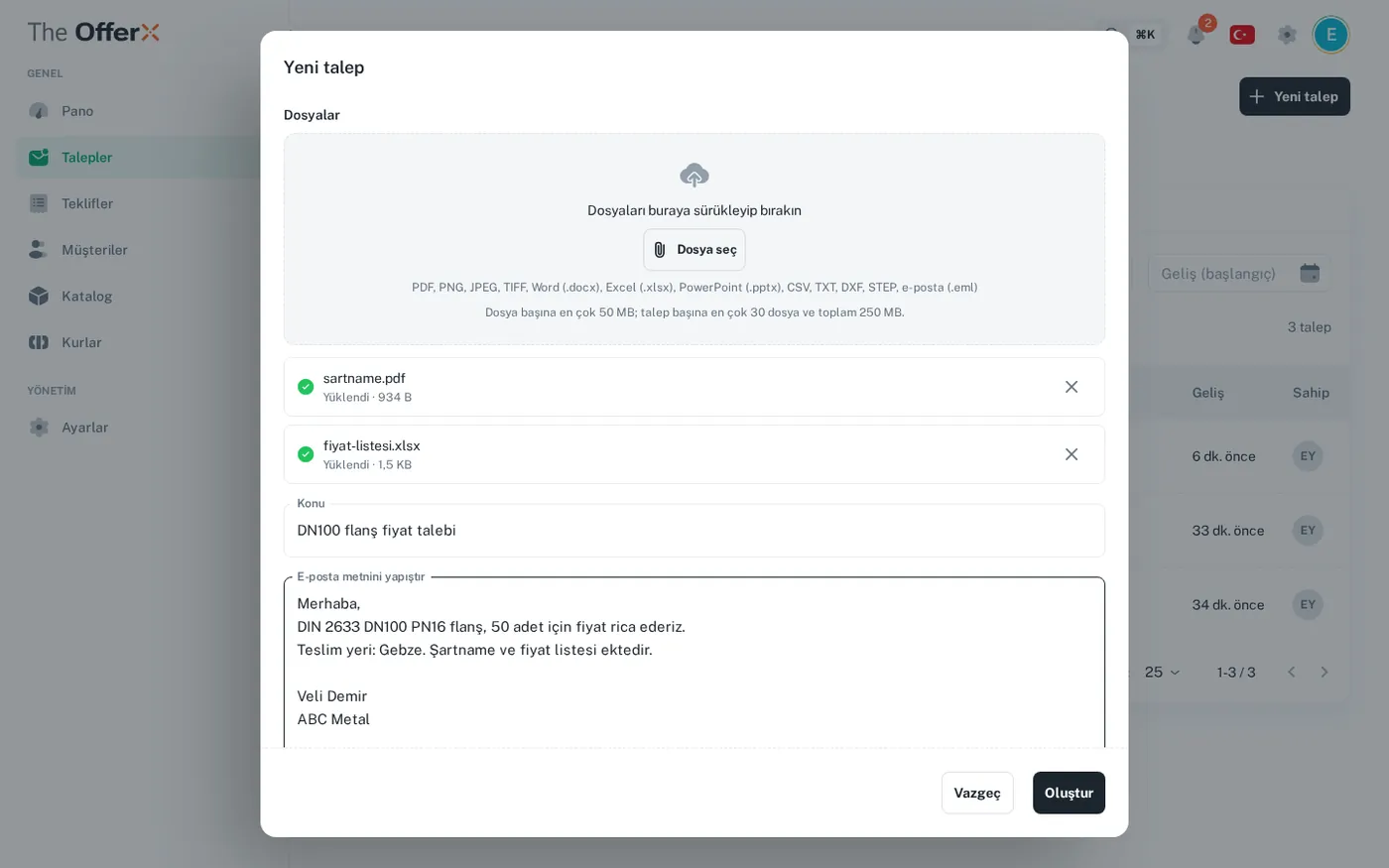
Talepler sayfasının sağ üstündeki Yeni talep düğmesi bir pencere açar:
- Dosyalar: sürükleyip bırakın ya da Dosya seç'e basın. PDF, görseller, Word, Excel, PowerPoint, CSV, TXT, DXF, STEP ve e-posta dosyası (.eml) kabul edilir. Outlook .msg dosyasını Outlook'ta Farklı kaydet ile .eml olarak kaydedip yükleyin.
- Konu ve E-posta metnini yapıştır: müşterinin e-postasını ya da kendi notunuzu yapıştırın. Metin ya da en az bir dosya gerekir.
- İsterseniz Müşteri, İlgili kişi ve gönderen bilgilerini girin. Boş bırakırsanız müşteri gönderenin e-postasından ya da telefonundan kendiliğinden eşleştirilir.
- Sahip varsayılan olarak sizsiniz. Eski bir e-postayı giriyorsanız Geliş zamanını da yazın.
- Oluştur'a basın.
WhatsApp'tan gelen talep
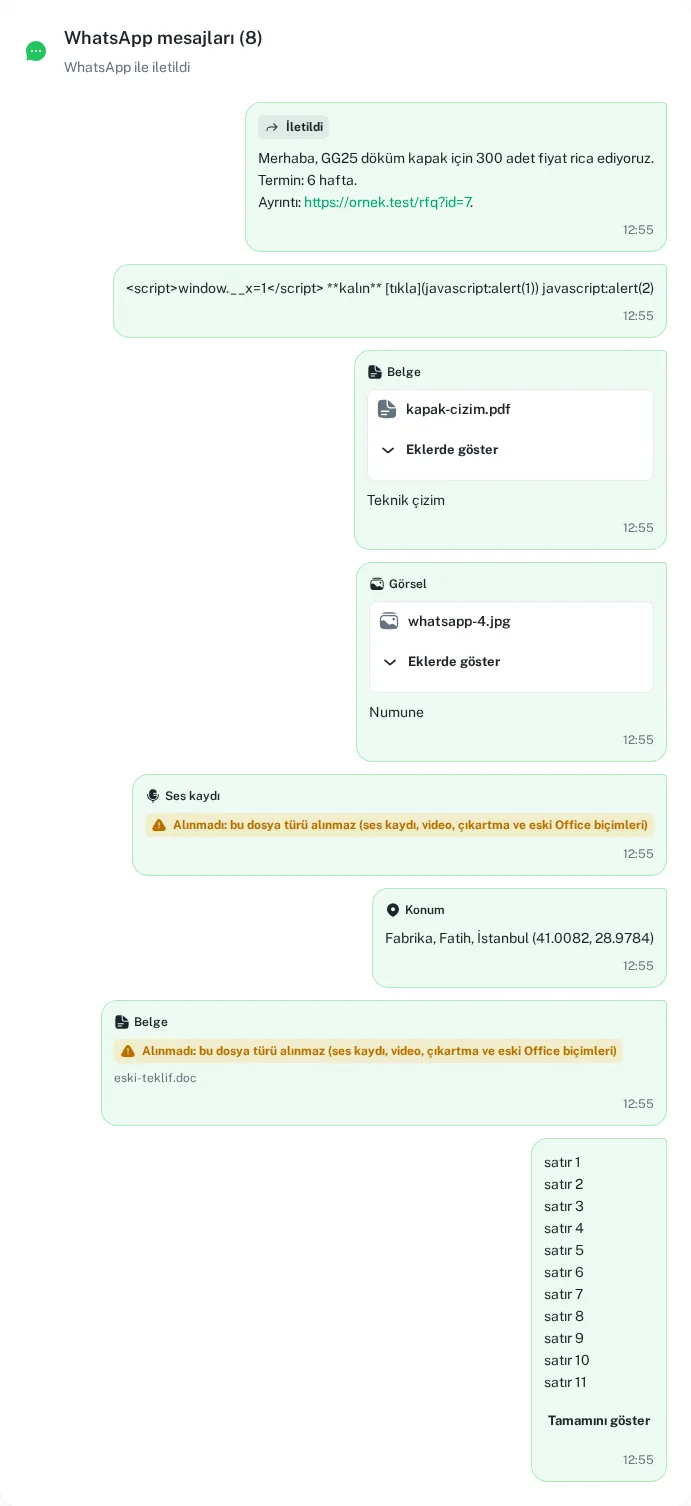
WhatsApp'tan iletilen talepte metin kartının yerine WhatsApp mesajları kartı bulunur: mesajlar geliş sırasıyla balon olarak, saatleriyle görünür. Belge ve görsellerde Önizle ve Eklerde göster düğmeleri vardır. Ses kaydı ve video gibi alınmayan dosyalar turuncu Alınmadı etiketiyle gösterilir. Talebin sahibi ve oluşturanı mesajı ileten kullanıcıdır; gönderen kartı boştur.
Portaldan gelen talepte müşteriye otomatik bir "talep alındı" e-postası gider. E-postayla ve WhatsApp'tan gelen taleplerde müşteriye otomatik yanıt gitmez.
Son güncelleme: 25.11.2026