Teklif sayfası ve revizyonlar
Teklif bilgileri, revizyon sekmeleri, karşılaştırma ve kalem sonuçları tek sayfada.
Bir teklifin bütün işleri tek sayfada yapılır: üstte teklif bilgileri, altında revizyon sekmeleri (R1, R2…) ve seçili revizyonun kalem tablosu. Teklifler listesinde bir satıra tıklayınca ya da yeni teklif oluşturunca bu sayfa açılır.
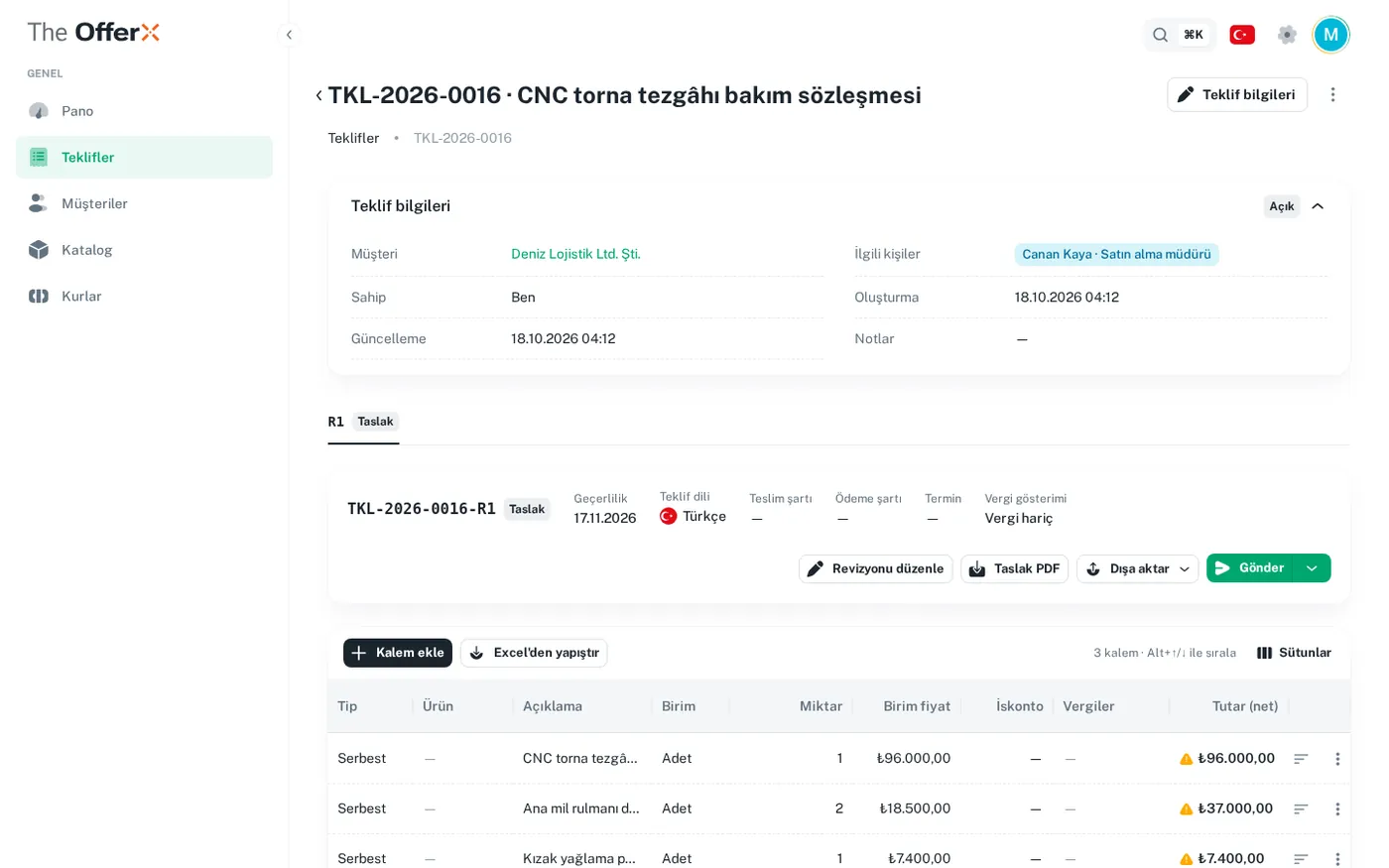
Sayfanın üst kısmı
- Başlık: teklif numarası ve başlığı. Sağda Teklif bilgileri düğmesi, revizyon iki ve daha fazlaysa Karşılaştır, son revizyon gönderilmişse Yeni revizyon ve ⋮ menüsü. Gönderilmemiş bir teklifi bu menüden Silebilirsiniz; gönderilmiş teklif silinemez.
- Teklif bilgileri kartı: müşteri, ilgili kişiler, sahip, oluşturma ve güncelleme zamanı, notlar ve firmanızın teklif özel alanları. Sağ üstte teklifin sonucu yazar: Açık, Kazanıldı, Kısmen kazanıldı, Kaybedildi ya da Cevapsız. Teklif bir talepten açıldıysa kartta Kaynak talep satırı görünür; numaraya basınca talep açılır.
Revizyon şeridi
Seçili revizyonun numarası, durumu, Geçerlilik, Teklif dili, Teslim şartı, Ödeme şartı, Termin ve Vergi gösterimi burada yazar. Sağdaki düğmeler:
- Revizyonu düzenle: geçerlilik tarihi, teklif dili, şartlar, termin, yaklaşık toplamın para birimi, vergi gösterimi ve belge metinleri (giriş, kapanış, belge notları).
- Taslak PDF / PDF indir ve Dışa aktar: bkz. PDF, Excel ve önizleme.
- Yeşil Gönder: bkz. Teklifi göndermek. Son gönderilen revizyonda adı Yeniden gönder olur.
Gönder kapalıysa nedeni şeridin altında yazar: örneğin "En az bir kalem gerekir.", geçerlilik tarihi geçmiş ya da revizyon önce onaya gitmeli (bkz. Onaya gönderme ve onay kutusu).
Teklif bilgileri teklifin tamamına aittir (müşteri, kişiler, başlık, iç not). Revizyonu düzenle yalnız o revizyona aittir. Fiyatları her zaman vergi hariç girersiniz; vergi gösterimi yalnız belgedeki görünüşü değiştirir.
Yeni revizyon
Gönderilmiş bir teklifi değiştirmek için Yeni revizyon'a basın. Bütün kalemler, kademeler ve kurlar kopyalanır; vergi oranları bugünün oranıyla yenilenir, eski revizyon olduğu gibi kalır. Geçerlilik tarihini boş bırakırsanız bugüne firmanızın varsayılan süresi eklenir. Taslak bir revizyon varken yenisi açılamaz.
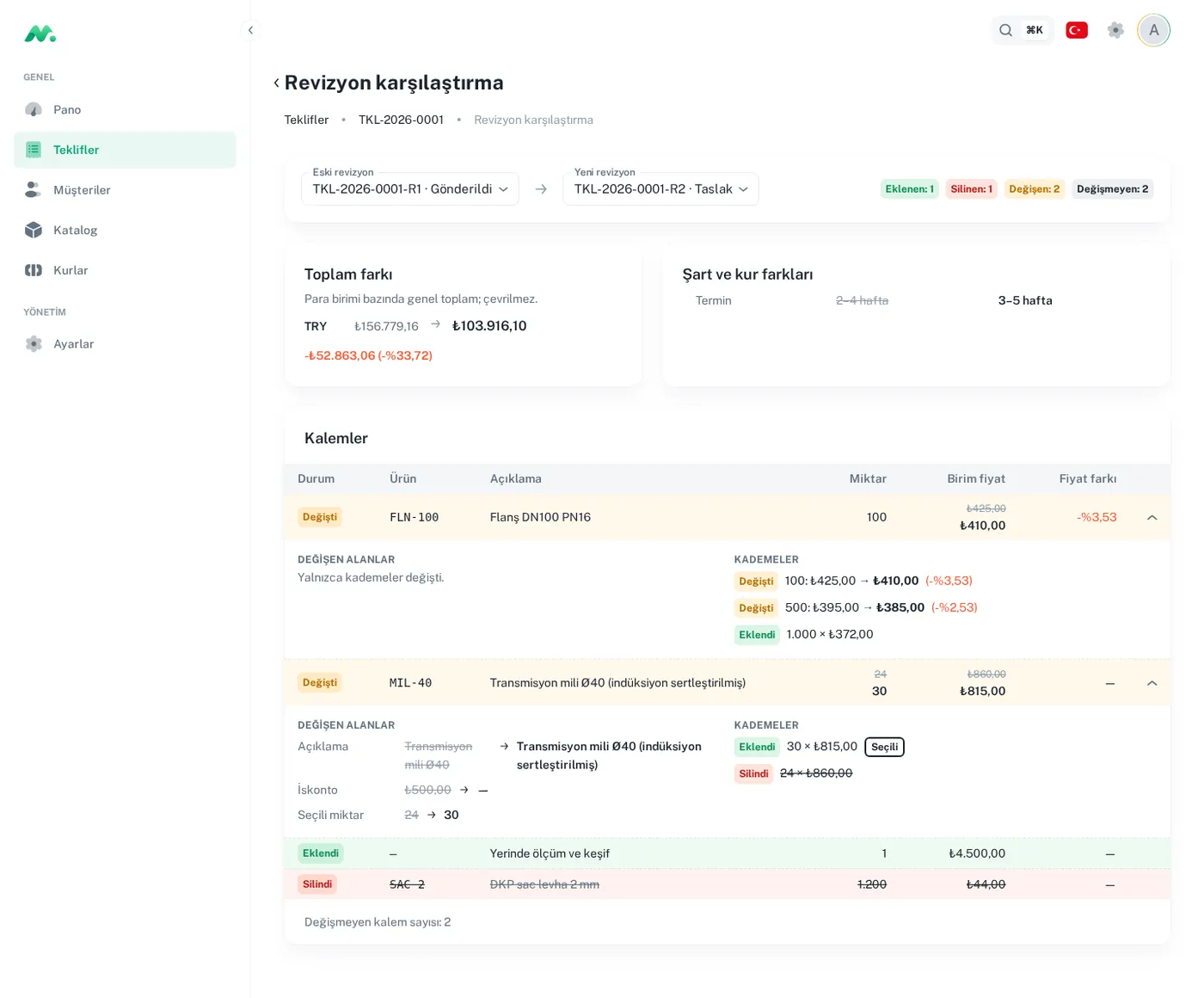
Revizyonları karşılaştırmak
Karşılaştır iki revizyonu yan yana koyar. Üstteki Eski revizyon ve Yeni revizyon seçicileriyle hangi ikisine bakacağınızı değiştirirsiniz. Sayfada:
- Eklenen, Silinen, Değişen ve Değişmeyen kalem sayıları,
- her para birimi için eski ve yeni genel toplam, fark ve yüzde,
- değişen şartlar ve kurlar,
- kalem kalem farklar: eklenen yeşil, silinen kırmızı ve üstü çizili, değişen turuncu.
Elle gönderildi işaretlemek
Teklifi müşterinize kendiniz ilettiyseniz (kendi e-postanızla, PDF olarak ya da başka yolla) Gönder'in yanındaki oka basıp Elle gönderildi işaretle… seçin. Pencerede Gönderim kanalı, Gönderim zamanı ve Not girebilirsiniz. Sistem bu adımda e-posta göndermez, yalnız kaydeder.
- İşaretle ve PDF indir: revizyonu işaretler ve müşteriye göndereceğiniz filigransız PDF'i indirir.
- Yalnızca işaretle: yalnız kaydeder; PDF'i sonra şeritten indirirsiniz.
İşaretlenen revizyon kilitlenir ve bu işlem geri alınamaz. Değişiklik için yeni revizyon açmanız gerekir.
Kalem sonucu
Müşteriden yanıt alınca gönderilmiş revizyonun kalemlerine sonuç yazarsınız. Kalem tablosunda Sonuç sütunundaki rozete (ya da satırın ⋮ → Sonuç işaretle) tıklayın:
- Kazanıldı: gerekirse kazanılan kademe ve Gerçekleşen birim fiyat.
- Kaybedildi: Kayıp nedeni zorunludur (firmanızın sözlüğünden).
- Cevapsız.
Her seçenekte bir Kanıt notu yazabilirsiniz. Yanlış işareti Açık'a geri al ile geri alırsınız. Birden çok kalemi tablodaki kutucuklarla seçip tek seferde sonuçlandırabilirsiniz.
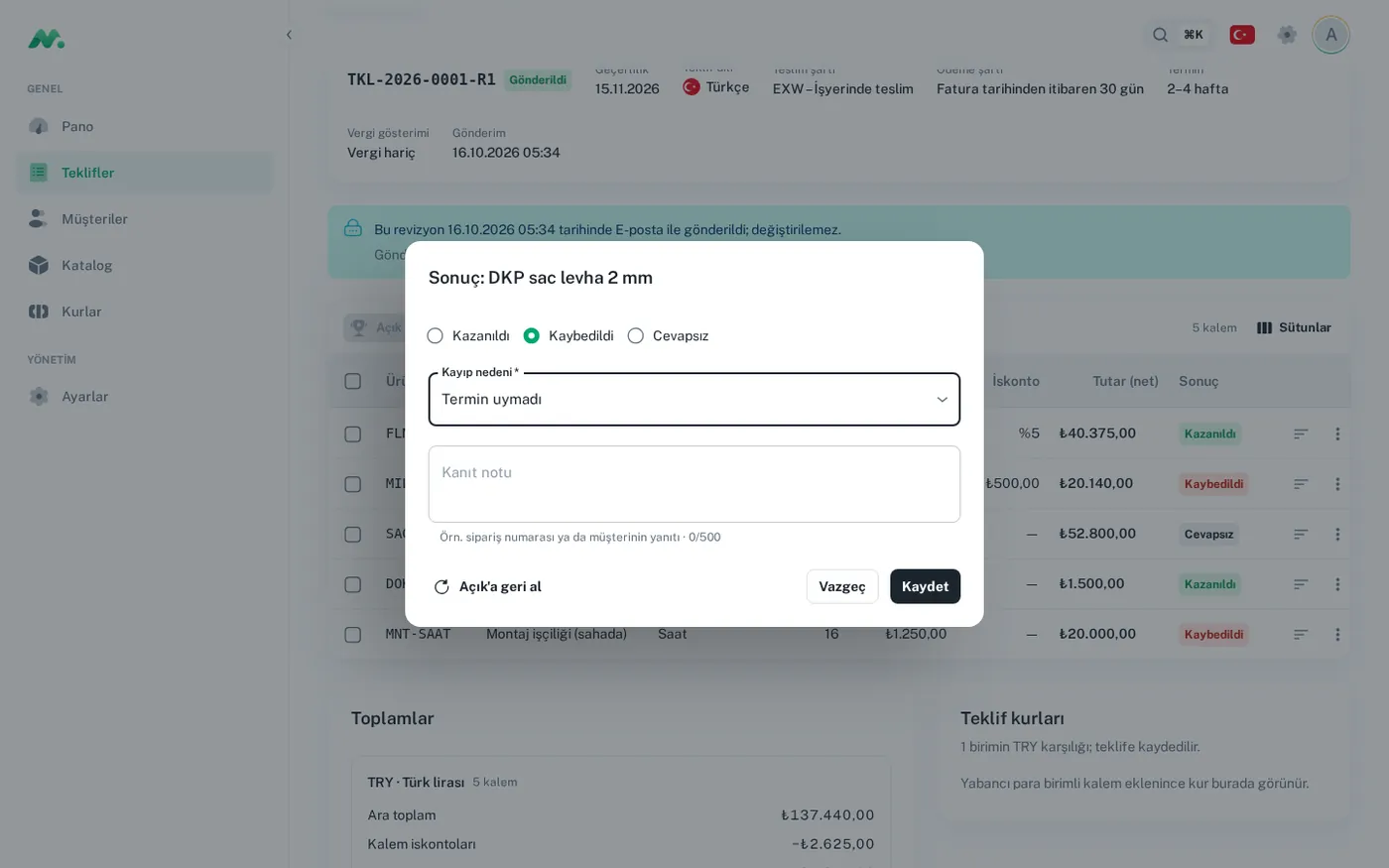
Teklifin sonucu kalemlerden kendiliğinden çıkar: hepsi kazanıldıysa Kazanıldı, en az biri kazanıldıysa Kısmen kazanıldı, hiçbiri kazanılmadıysa Kaybedildi. Müşteri teklife sayfasından yanıt verdiyse sonuçlar kendiliğinden işlenir; rozetin yanında Alıcı etiketi görünür.
Son güncelleme: 25.11.2026